Optimiser le téléchargement des données météo
Téléchargez plus vite, stockez moins, naviguez mieux.
Ce tutoriel vous guide dans la configuration de votre zone de cache GRIB. En limitant la zone géographique de téléchargement, vous réduisez le temps de téléchargement, l'espace de stockage utilisé et la consommation de ressources.
Étape 1 : Accéder aux paramètres de cache
Depuis l'écran principal, ouvrez le menu et sélectionnez "Cache Offline". Vous accédez aux paramètres de téléchargement des données météo.

Étape 2 : Comprendre la zone de cache
Par défaut, la zone est configurée en mode "Globale" (couverture mondiale). Cela signifie que les données météo couvrent le monde entier, ce qui peut prendre plus de temps à télécharger et utiliser plus d'espace.
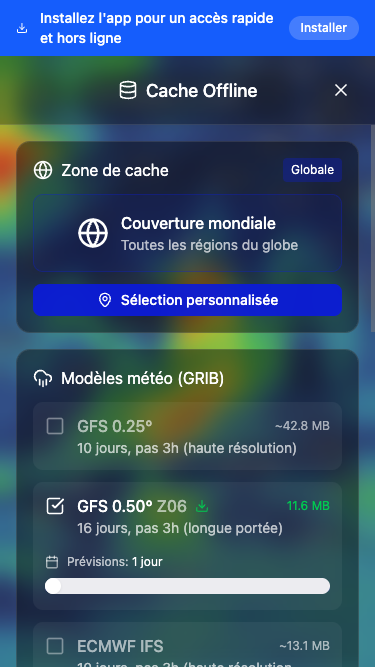
Étape 3 : Définir une zone personnalisée
Appuyez sur "Sélection personnalisée" pour définir votre propre zone. L'application bascule sur la carte avec un rectangle de sélection.
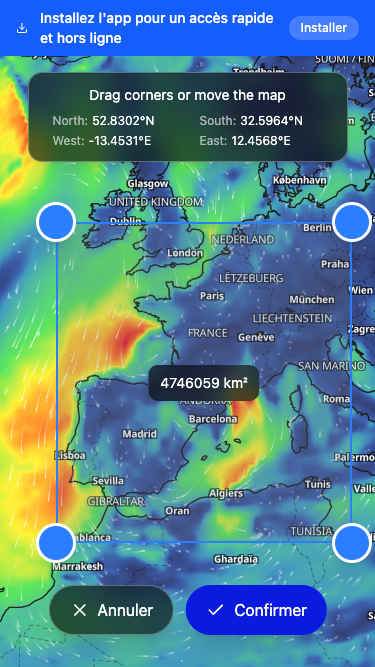
Étape 4 : Ajuster la zone sur la carte
Faites glisser les coins du rectangle pour ajuster la zone. Les coordonnées (Nord, Sud, Est, Ouest) et la superficie s'affichent en temps réel. Vous pouvez aussi déplacer la carte pour repositionner la zone.

Étape 5 : Confirmer la zone
Une fois satisfait de votre sélection, appuyez sur "Confirmer". La zone est sauvegardée et les coordonnées s'affichent dans les paramètres de cache.
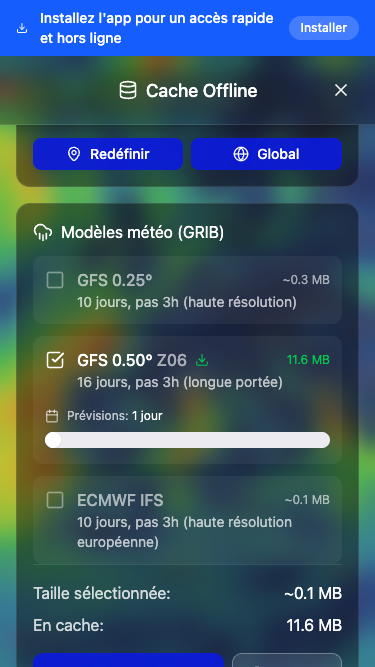
Étape 6 : Alternative - Zone globale
Si vous prévoyez de naviguer dans des zones variées ou de faire de grandes traversées, vous pouvez revenir à la zone globale en appuyant sur le bouton "Global".
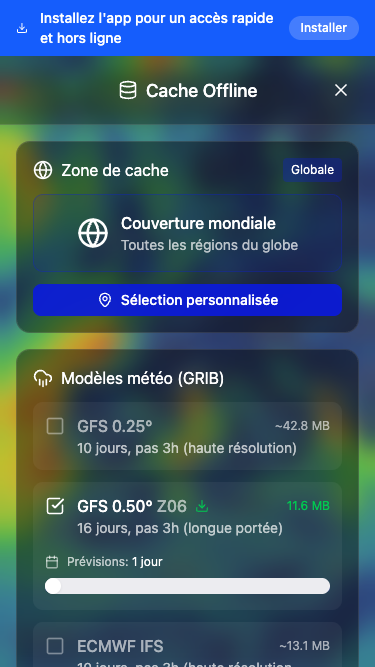
Étape 7 : Sélectionner les modèles météo
Choisissez les modèles météo à télécharger (GFS 0.25°, GFS 0.50°, ECMWF) et ajustez le nombre de jours de prévisions avec le curseur. La taille estimée s'affiche pour chaque modèle.
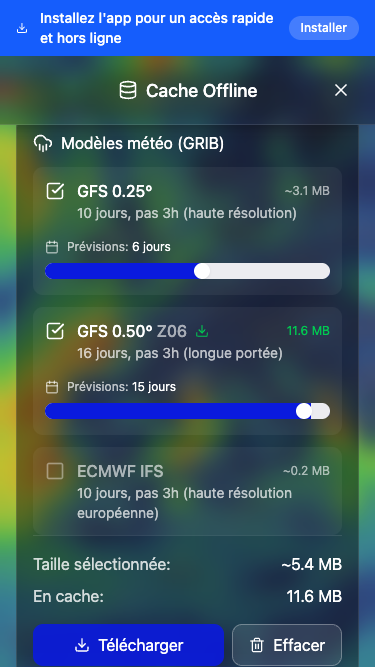
Étape 8 : Télécharger les données
Appuyez sur "Télécharger" pour lancer le téléchargement. Une barre de progression indique l'avancement. Une fois terminé, les modèles affichent un badge indiquant qu'ils sont en cache.
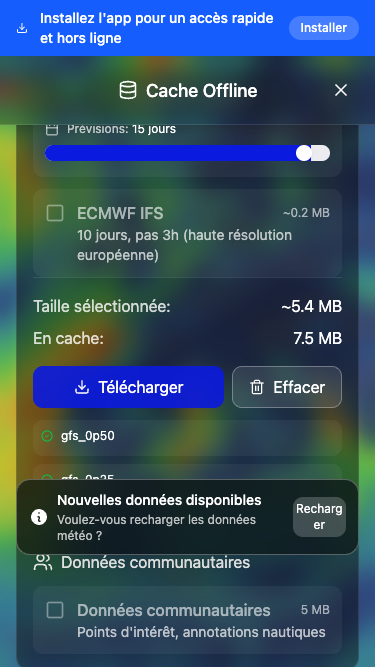

Étape 9 : Visualiser les données sur la carte
Fermez le panneau de cache et retournez sur la carte. Les données météo (vent, rafales, etc.) s'affichent maintenant dans votre zone de cache. Vous pouvez naviguer dans le temps avec la timeline.
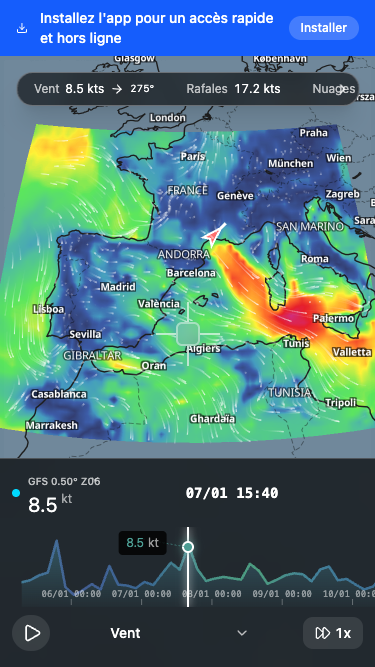
Vous êtes prêt !
Votre zone de cache est configurée. Les mises à jour seront plus rapides et consommeront moins de ressources. N'oubliez pas de télécharger les données avant de partir en mer !
Ouvrir Macoui